Визуальное тестирование, сверка вёрстки с макетом и проверка адаптивности в Chrome

UI Testing Inspector, бесплатное расширение Chrome для визуального регрессионного тестирования сайтов, сравнивает скриншоты страницы с сохранённым эталоном или с макетом дизайнера и проверяет адаптивную вёрстку на популярных брейкпоинтах и на ваших ширинах. Карусели, реклама и таймеры не учитываются, поэтому динамический контент не даёт ложных срабатываний, а все данные остаются на вашем компьютере.

Установить бесплатно Как это работает
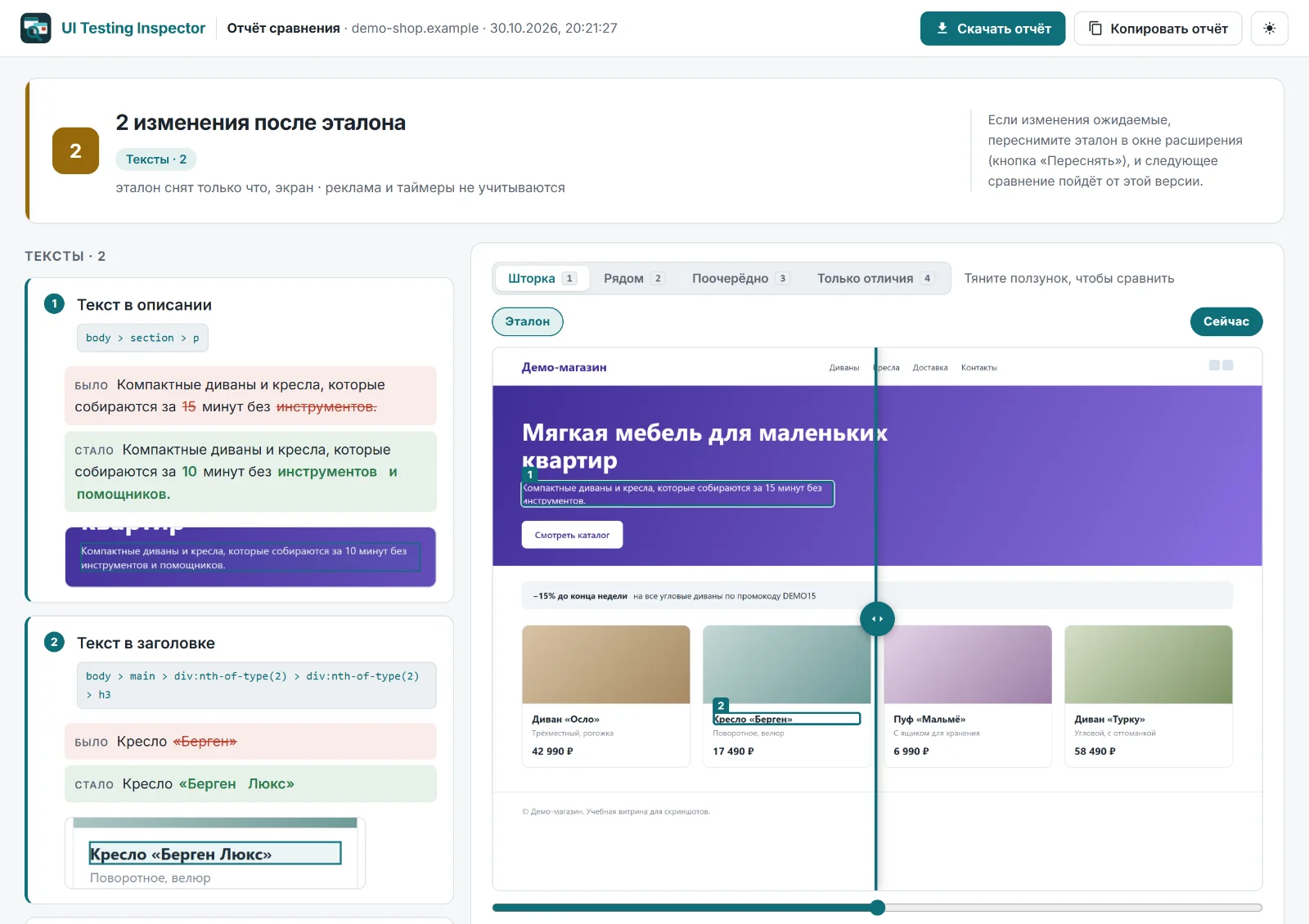
Отчёт сравнения UI Testing Inspector с двумя изменениями текста, отмеченными на скриншоте страницы

Знакомо?

Если хоть одно про вас, поставьте расширение, это пара секунд

Визуальное тестирование в три шага

Никаких настроек, аккаунтов и интеграций. Закрепите иконку на панели браузера и начинайте.

  1. Снимите эталон

    Откройте страницу, нажмите на иконку расширения, а затем на «Снять эталон». По умолчанию снимается видимая область экрана. Чтобы в эталон попало и то, что видно только при прокрутке, выберите «Вся страница».

  2. Внесите правки

    Выкатите изменения, обновите тему или плагины, переставьте блоки. В любой момент, хоть через неделю.

  3. Сравните с эталоном

    Нажмите «Сравнить с эталоном», и откроется отчёт, где изменения обведены рамкой и пронумерованы на скриншоте. Результат устраивает? Нажмите «Переснять» и подтвердите, чтобы эта версия стала новым эталоном.

Поставить и снять первый эталон Бесплатно · без регистрации · работает сразу

Что проверяет

Визуальное регрессионное тестирование без ложных срабатываний

Снимите эталон, внесите правки и сравните. Карусели, таймеры, видео и реклама распознаются автоматически и не учитываются, а CSS-анимации на время съёмки ставятся на паузу, поэтому динамический контент не попадает в изменения.

Добавили блок наверху? Всё, что ниже, сопоставляется со сдвигом, и вы получаете одну находку вместо сотни. Изменения в тексте показаны в виде «было» и «стало», а изменённые слова подсвечены.

Как снизить ложные срабатывания в визуальных тестах

Отчёт визуального регрессионного тестирования в режиме «Шторка» с эталоном, текущей страницей и списком изменений текста

Сверка вёрстки с макетом pixel perfect

Загрузите макет в PNG, JPG или WebP, например фрейм, экспортированный из Figma, и сверьте его с живой страницей в режимах «Наложение», «Шторка», «Поочерёдно» и «Только отличия».

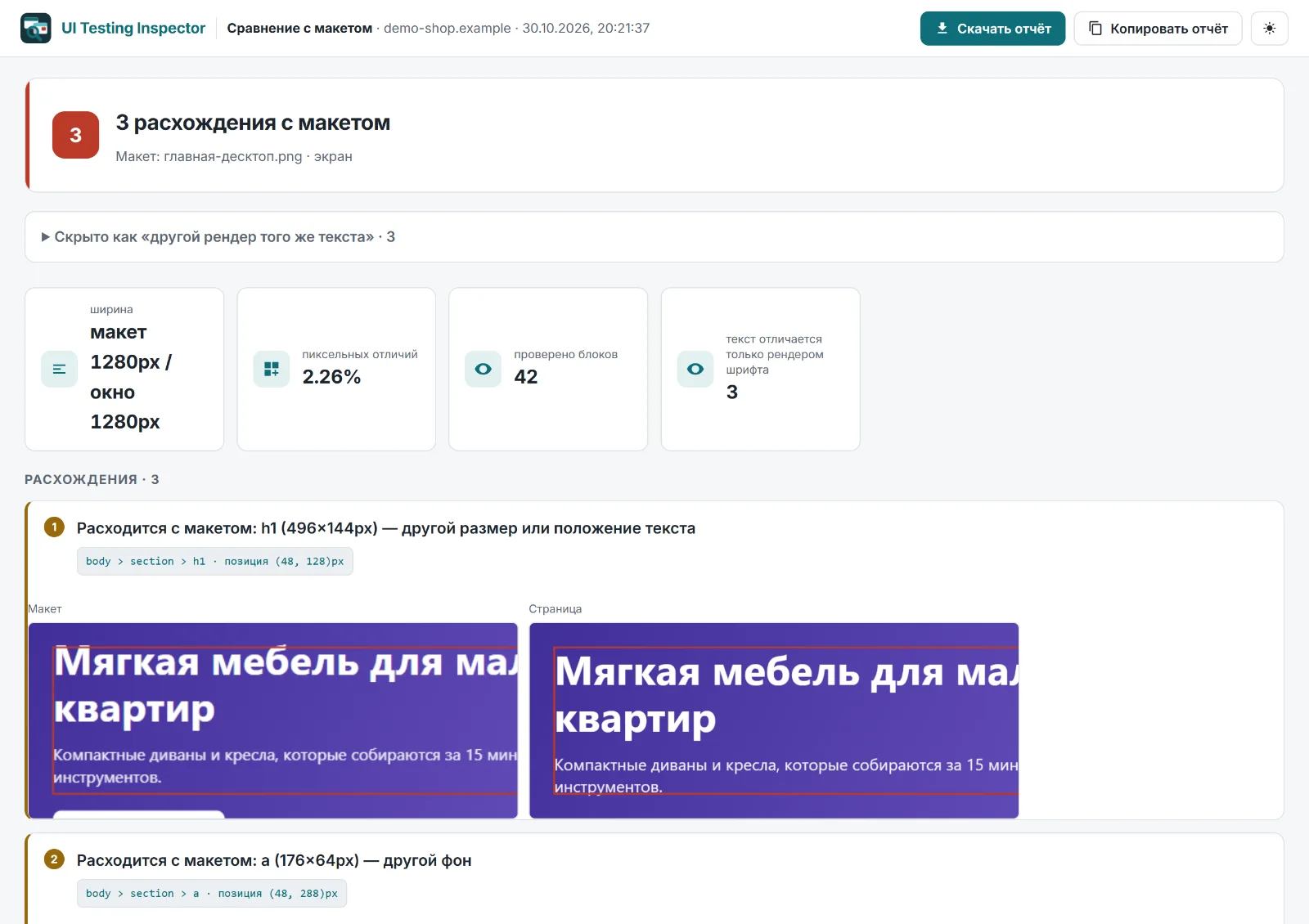
Вы получите список расхождений с фрагментами, где видны сдвинутый текст, другой размер шрифта, другой цвет текста или фона и пропущенный текст. Сверяйте первый экран или всю страницу, а боковая панель остаётся открытой, пока вы правите код.

Как сверить вёрстку с макетом Figma пиксель в пиксель

Отчёт сверки вёрстки с макетом, где перечислены три расхождения между макетом и страницей

Проверка адаптивности на любой ширине и по WCAG 2.2

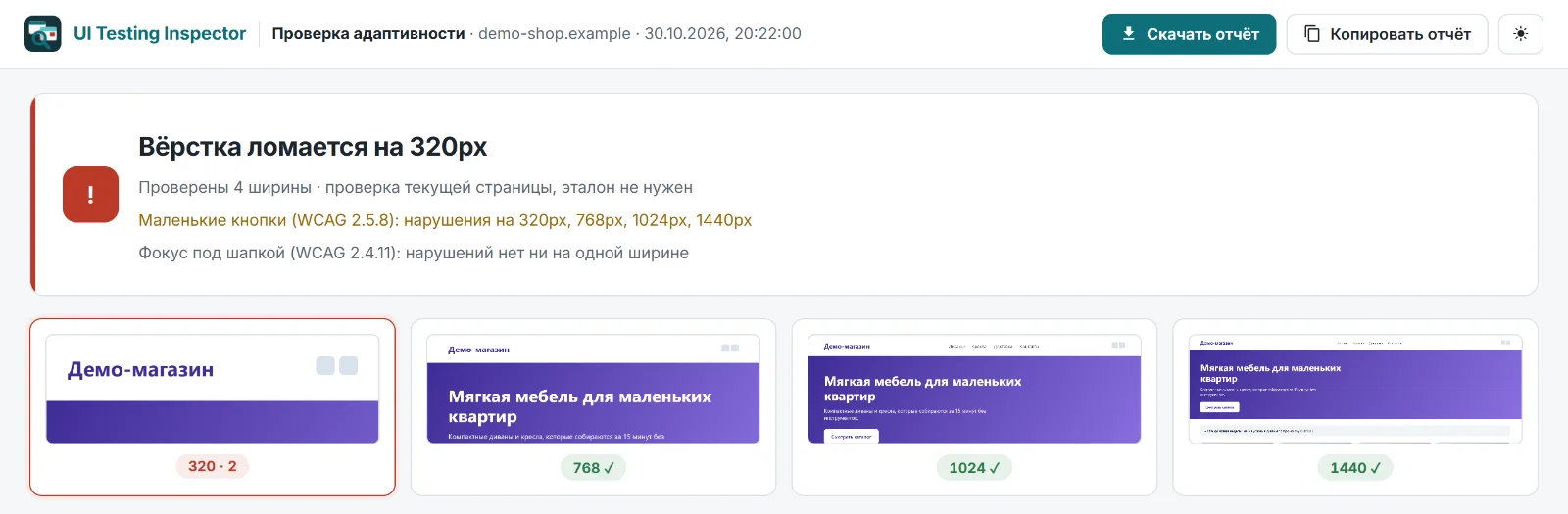
Запустите аудит на ширинах 320, 768, 1024 и 1440 px или на своих. Вы увидите, где появляется горизонтальный скролл и какой элемент его вызывает, блоки, которые выходят за границы контейнера, элементы, которые выпали из ряда на новую строку, обрезанный текст, битые картинки и изображения без атрибута alt.

Включите дополнительные проверки WCAG 2.2 для размера областей нажатия (2.5.8), фокуса под липкой шапкой (2.4.11) и интервалов в тексте (1.4.12). Есть и псевдолокализация, которая удлиняет текст на 35 %. Эталон для аудита не нужен.

Проверка адаптивности на 320 px и по WCAG 2.2 без парка телефонов

Отчёт проверки адаптивности, где вёрстка ломается на 320 px и найдены слишком маленькие области нажатия по WCAG 2.5.8

Попап для быстрых проверок, боковая панель для всего

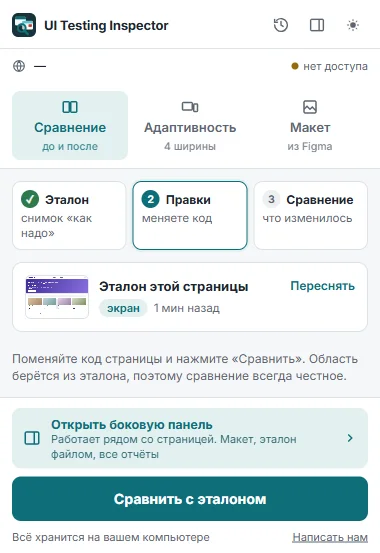
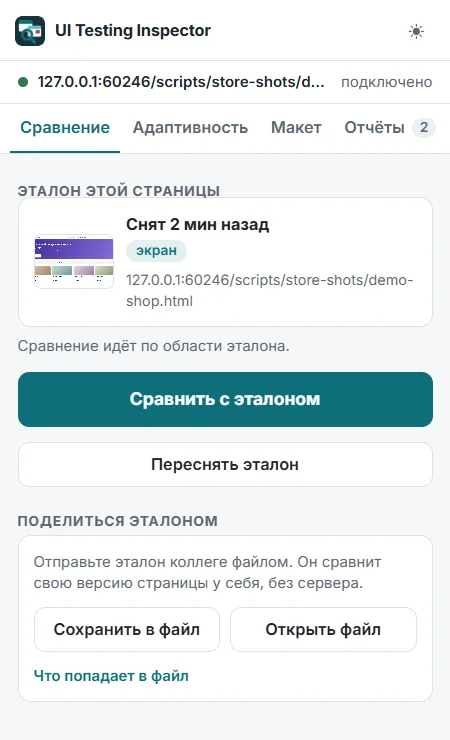
В попапе путь от эталона до отчёта занимает два клика. Боковая панель остаётся открытой рядом со страницей, в ней вкладки «Сравнение», «Адаптивность», «Макет» и «Отчёты». Там же сверка с макетом и сохранение эталона в файл, а последние 10 отчётов всегда под рукой.

Отчёт выгружается одним файлом и открывается без расширения, а эталон можно сохранить файлом и передать коллеге. Отчёт подскажет, если эталон снят с другим масштабом экрана, шириной окна, системой или шрифтами.

Попап расширения с вкладками «Сравнение», «Адаптивность» и «Макет» и кнопкой «Сравнить с эталоном»
Боковая панель с вкладками «Сравнение», «Адаптивность», «Макет» и «Отчёты», эталоном страницы и кнопкой «Сравнить с эталоном»

Всё хранится только у вас

Расширению не нужны сервер, аккаунт и подписка, и оно никуда не отправляет ваши данные. Скриншоты, эталоны и отчёты остаются в вашем браузере. Расширение ничего не делает на странице, пока вы не нажмёте на его иконку.

Инструменты визуального тестирования в сравнении

Разные инструменты закрывают разные части визуального тестирования. Вот где уместно расширение, а где лучше взять что-то другое.

UI Testing InspectorСкриншот-тесты в коде (Playwright, BackstopJS)Облачные сервисы визуального тестирования (Percy, Chromatic)Расширения с наложением (PerfectPixel)
ПодготовкаУстановить расширениеНаписать тесты и запускать локально или в CIАккаунт, SDK и интеграция с CIУстановить расширение
Куда уходят скриншотыОстаются в браузереВаш компьютер или CIЗагружаются в сервисОстаются в браузере
Динамический контентМаскируется автоматическиЭлементы маскируются вручную в тестеЗависит от сервисаСравниваете на глаз
Сверка с макетом«Наложение», «Шторка», «Поочерёдно», «Только отличия» и список расхожденийНетЗависит от сервисаПолупрозрачное наложение, проверка на глаз
Для чего лучше всегоБыстрые проверки до коммита, после деплоя или обновления плагинов, отчёты для клиентовАвтоматическая регрессия на каждый коммитБольшие команды, много страниц в каждом релизеРучная попиксельная проверка одного экрана

Что нового в 1.2.0

Вопросы и ответы

Что такое UI Testing Inspector?

Это бесплатное расширение Chrome для визуального регрессионного тестирования, сверки вёрстки с макетом pixel perfect и проверки адаптивности сайтов. Оно сравнивает страницу с сохранённым эталоном или с макетом, проверяет вёрстку на ширинах 320, 768, 1024 и 1440 px и показывает отчёт, где находки обведены рамкой и пронумерованы на скриншоте. Расширение разработала Ana Do. Оно работает в Chrome 132 и новее, не требует аккаунта и хранит все данные в вашем браузере. Сейчас актуальна версия 1.2.0.

Как сравнить страницу до и после изменений?

Откройте страницу, нажмите на иконку расширения, а затем на «Снять эталон». После правок нажмите «Сравнить с эталоном». Отчёт откроется в новой вкладке, и в нём будет только то, что изменилось после съёмки эталона, а карусели, таймеры, видео и реклама закрыты масками.

Можно ли сравнить живую страницу с макетом из Figma?

Да. Экспортируйте фрейм из Figma в PNG, JPG или WebP или скопируйте его как PNG и вставьте через Ctrl+V на вкладке «Макет» боковой панели. Переключайтесь между режимами «Наложение», «Шторка», «Поочерёдно» и «Только отличия». В отчёте будет список расхождений, например сдвинутый текст, другой размер шрифта, другой цвет текста или фона и пропущенный текст.

Можно ли делать визуальное регрессионное тестирование без CI, настройки и написания тестов?

Да. Установите расширение, снимите эталон и сравните. Расширение само снимает оба скриншота и делает сравнение скриншотов за вас, поэтому не нужны ни тестовые скрипты, ни пайплайн CI, ни установка зависимостей. Если позже понадобятся проверки на каждый коммит, для этой части лучше подойдут скриншот-тесты в CI.

Как проверить, что изменения CSS не сломали сайт?

Снимите эталон страницы до правки CSS, на localhost или на живом сайте. После правки нажмите «Сравнить с эталоном». Отчёт покажет, что сдвинулось, пропало или изменило размер. Потом запустите проверку адаптивности и посмотрите, как правка ведёт себя на 320, 768, 1024 и 1440 px.

Можно ли проверять вёрстку на localhost?

Да. Расширение работает на localhost, на тестовых стендах за паролем и на живых сайтах, потому что снимает то, что уже показывает ваш браузер. Снимите эталон на localhost, поправьте CSS и сравните до выкладки. Снять нельзя только служебные страницы Chrome и Chrome Web Store.

Находит ли расширение перекрытие элементов и обрезанный текст автоматически?

Да. На вкладке «Сравнение» новые перекрытия попадают в категорию «Сломанная вёрстка», а обрезанный текст и блоки, которые выходят за границы контейнера, попадают в «Сдвиги и размеры». Аудит адаптивности находит те же проблемы на каждой ширине, а ещё горизонтальный скролл и элемент, который его вызывает.

Как расширение избегает ложных срабатываний от анимаций, каруселей и рекламы?

Когда вы снимаете эталон, расширение делает два снимка DOM с интервалом 1,5 секунды и закрывает масками области, которые меняются сами, например карусели, таймеры, видео и рекламу. CSS-анимации на время съёмки ставятся на паузу. Контент, который съехал вниз из-за вставленного блока, сопоставляется со сдвигом, и вы получаете одну находку вместо сотни. Обычно эталон и проверка снимаются в одном браузере, а если масштаб экрана, ширина окна, операционная система или шрифты различаются, отчёт предупредит об этом.

На каких ширинах проверяется адаптивность?

По умолчанию на 320, 768, 1024 и 1440 px, ширины можно выбрать свои. Расширение показывает горизонтальный скролл и элемент, который его вызывает, блоки, которые выходят за границы контейнера, элементы, которые выпали из ряда на новую строку, обрезанный текст, битые картинки и изображения без атрибута alt.

Как получить ширину 320 px, если окно Chrome нельзя сделать уже 500 px?

Да. Окно Chrome не бывает уже примерно 500 px, поэтому узкие ширины расширение получает зумом вкладки, тем же способом, которым W3C проверяет Reflow. Вы видите настоящую вёрстку в браузере на этой CSS-ширине, а в отчёте отмечено, что ширина получена через зум.

Какие критерии WCAG 2.2 проверяются?

Размер областей нажатия (2.5.8), фокус под липкой шапкой (2.4.11) и интервалы в тексте (1.4.12). Дополнительный тест псевдолокализации удлиняет весь текст на 35 % и показывает, что сломается после перевода. Это не полный аудит доступности.

Где хранятся данные?

Всё хранится и обрабатывается в вашем браузере. Расширению не нужен сервер, оно никуда не отправляет ваши данные и не требует аккаунта, поэтому скриншоты, эталоны и отчёты остаются на вашем компьютере. Расширение ничего не делает на странице, пока вы не нажмёте на его иконку. Последние 10 отчётов сохраняются, любой можно открыть снова.

Это бесплатно?

Да. Расширение бесплатное, не требует аккаунта и подписки и работает в Google Chrome 132 и новее.

Нужен ли Playwright, чтобы проверять изменения интерфейса?

Нет, если проверки запускает человек. Сравнить страницу до коммита, после деплоя или обновления CMS и отправить клиенту понятный отчёт можно одним расширением. Если нужны автоматические проверки на каждый коммит, для этого лучше подходят скриншот-тесты Playwright в CI.
Скоро

UI Testing Inspector Studio

Проверка всего сайта целиком, сама и по расписанию. Для тех, кто ведёт несколько сайтов и не хочет узнавать о поломках от клиентов.

Весь сайт сам

Studio берёт адреса из sitemap и проверяет каждую страницу по расписанию или сразу после обновления плагина, темы или деплоя.

Без шума

Рекламу, cookie-баннеры, слайдеры, анимации и шрифты Studio старается не считать поломкой. В отчёт попадает то, что действительно сломалось.

Ревью за минуту

Похожие изменения собраны в группы, их можно принять разом. Если проверка не смогла выполниться, вы увидите это сразу, а не через неделю.

Ещё в Studio будут отчёт для клиента под вашим логотипом и запуск из CI.

Нужен Studio для ваших сайтов? Ответьте на три вопроса.

Расширение остаётся бесплатным навсегда и по-прежнему работает только у вас в браузере. Studio устроен как отдельный сервис и работает в облаке.

Без почты и регистрации. Мы получаем только ответы на эти три вопроса.

Расскажите, как вам

Пара строк от вас решает, что появится в следующей версии.

Оцените расширение
Отзыв (оценка и текст) уходит команде расширения по электронной почте. Больше ничего мы не собираем.